使用指南
个人文档与团队知识库,先分清部署和访问方式
选择 AnythingLLM 时,先明确资料归谁管理、谁能访问,再考虑模型和知识库。
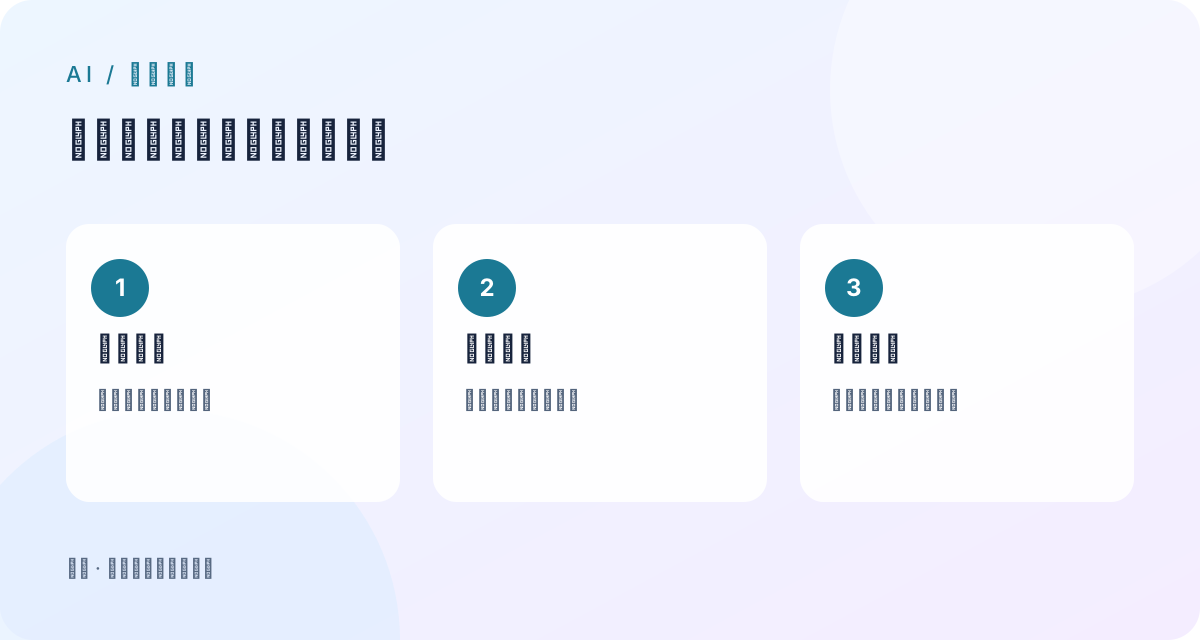
先分清三个对象
- 官方文档将桌面安装与自托管部署分开说明。
- 语言模型、嵌入模型和文档处理是不同配置环节。
- 模型提供者可以是本地或云端服务。
先画出资料的访问边界
个人整理几份资料,可以先写清文件保存在什么设备、输入会交给哪个模型、整理结果由谁使用。团队共用资料时,还要列出成员、角色、资料更新负责人和离职后的访问处理。两份清单的差别,通常比界面里有多少按钮更能说明需要哪种部署。
不要把安装在自己的电脑理解为每一个请求都在本机完成。模型提供者、嵌入提供者、工具连接和部署方式应逐项查看,尤其是处理组织资料之前。
用一份容易检查的样本验证流程
选一份内容简单、没有敏感信息的资料,记录原始页数或章节数,然后观察导入后能否找到相关内容。围绕资料里明确存在的一个条件提问,再核对回复和引用对应的位置。
测试完成后,检查资料如何替换、删除和备份。团队场景还应让不同角色分别尝试访问同一份样本,确认实际权限符合预期,再逐步增加资料范围。这里是一套检查方法,不是对默认配置安全性的保证。
把图中的流程展开
- 明确成员
个人与团队分开选择
- 核对连接
模型与嵌入分别检查
- 验证访问
用样本确认范围和引用
相关软件的界面参考
这张图来自本站已收录的产品资料,用于对照本文涉及的任务入口。图示设备、版本与当前可下载版本分别核对。
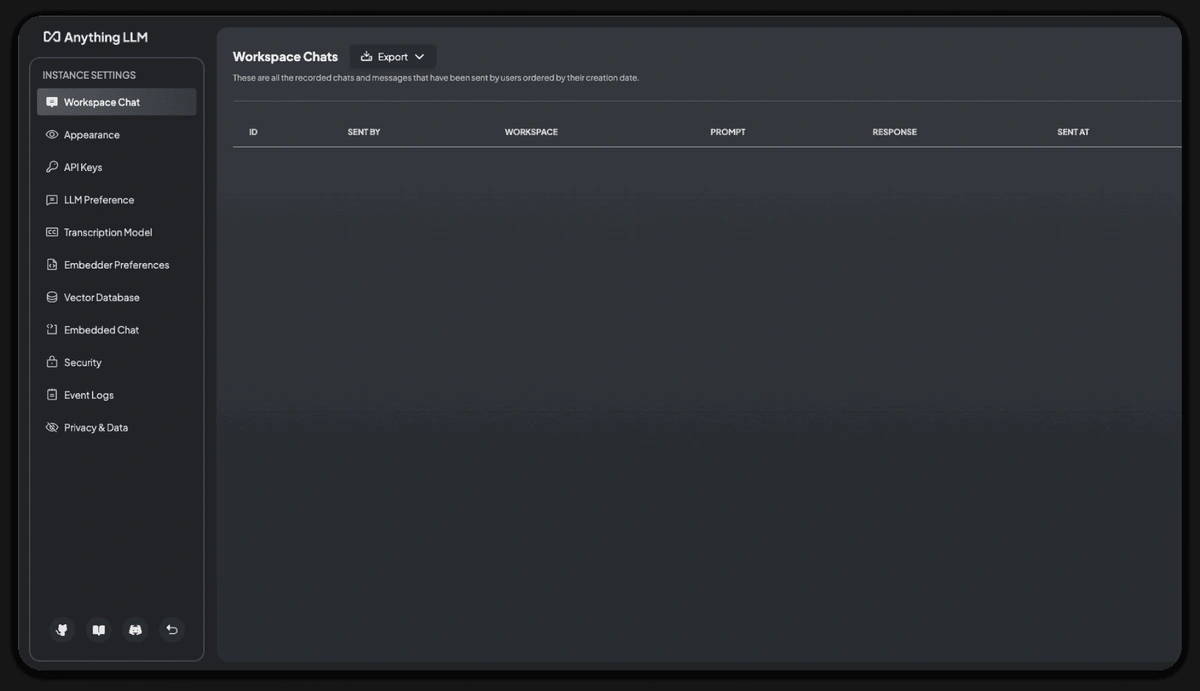
了解工作区聊天记录的管理视图 · 实际界面 · 网页管理界面(官方文档示例)
阅读与使用边界
- 产品具体权限、套餐与部署要求应按所选版本的官方文档核对。
- 本文未部署组织环境,也未进行权限或性能实测。
原文与整理说明
AnythingLLM 官方桌面安装说明(原文,在新标签页打开) · AnythingLLM
本文为本站根据公开资料撰写的中文解读;建议与示意图是本站整理,不代表厂商承诺或安装实测。资料核对日期:2026-10-12。