
Inkscape
适合保留对象结构、反复修改的矢量图示。先存 SVG 原稿,再按使用位置导出成品。
- 保存可修改的 SVG
- 导出范围需要确认
- 当前获取入口待复核
- 费用与授权
- 免费开源
- 已收录平台
- Windows / macOS / Linux
- 使用方式
- 软件客户端
- 资料核对
- 部分资料已核对 · 2026-10-12
查看资料核对范围
- 产品身份:已核对
- 项目入口:待核对
- 平台资料:待核对
- 费用与授权:已核对
项目入口核对与各设备的具体获取页核对分别记录;资料核对不代表安装实测。
用界面看懂它
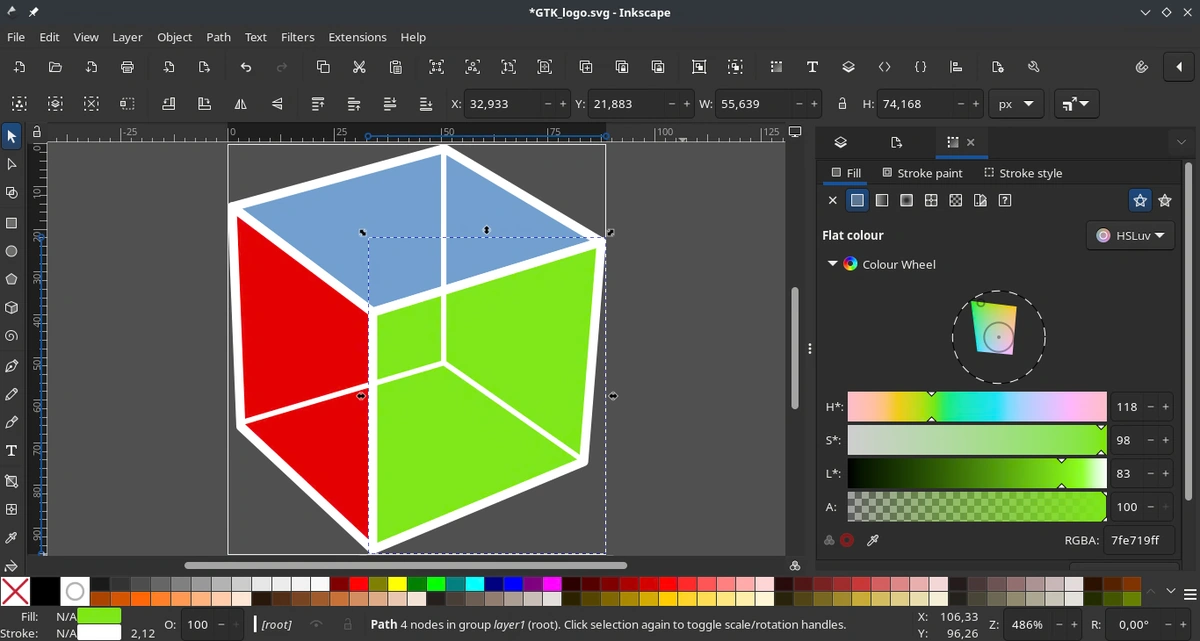
1 张界面资料先看它如何完成任务,再判断是否适合你。界面来自公开资料,图示版本可能与当前版本不同。
先选择矢量对象,再调尺寸和填充
01 / 01真实界面截图 · 图示版本 1.4(来源文件页说明;截图标题栏未显示版本号) · 桌面界面 · 英文
这张 1.4 示例正在编辑 GTK_logo.svg。图中绿色部分有选择框,右侧打开 Fill and Stroke 面板;上方尺寸栏和下方色板能帮助新手分清形状操作与颜色设置。
- 画布:当前对象的选择框
绿色图形外围有虚线选择框与控制柄,其他图形仍留在画布中。修改尺寸或颜色前,可先借选择框确认正在编辑的是哪个矢量对象。
- 右侧:填充颜色
Fill and Stroke 面板当前显示 Fill,包含色轮和 H、S、L、A 数值区。这里对应所选对象的填充,颜色调整应与画布中的目标对象一起核对。
- 上方:位置与尺寸数值
上方工具栏能看到 X、Y、W、H 输入框及单位选择。需要统一图形大小时,先核对对象、单位和宽高数值,再决定调整方式。
看完这张图:建立“选中对象—核对尺寸—调整填充”的顺序,比只看最终图案更容易理解 SVG 编辑;商标出现仅用于说明界面,不表示官方认可。
图片来源与版本说明
Inkscape 1.4 编辑 SVG 的贡献者截图;GTK 标志归属与截图许可一并保留。
图示版本与设备:1.4(来源文件页说明;截图标题栏未显示版本号) · 桌面界面(图示操作系统未注明) · 英文
截图:VulcanSphere;软件:Inkscape contributors;GTK 标志:Andreas Nillson(按来源文件页署名)。 · 查看来源 · 原始图片 · CC BY-SA 3.0(来源文件页提供的复用许可);GPL 2.0 或更高版本(软件界面)
- 来源文件及其图形内容的可选复用许可:VulcanSphere;Inkscape contributors;Andreas Nillson(GTK 标志) · CC BY-SA 3.0
- 软件界面:Inkscape contributors · GPL 2.0 或更高版本
按原比例缩至最长边不超过1200像素,并转为WebP压缩;小图保留原尺寸,未裁剪、放大、重绘或改变界面内容。 此压缩版本沿用 CC BY-SA 3.0(来源文件页提供的复用许可);GPL 2.0 或更高版本(软件界面)。 图示不代表本站安装实测。
软件介绍
Inkscape 面向可继续修改的矢量图形,适合制作由形状、线条和文字组成的图示,再按用途导出给网页、文档或其他设计流程使用。与只保存一张最终图片相比,保留矢量原稿能把对象结构和后续修改的余地留下来;但外部字体、素材和接收工具的兼容条件仍须检查。入门可以先做一张只有标题、几何形状和连接关系的小图,确认画布范围与交付尺寸,再逐步学习更多绘图操作。
社区维护的入门文档区分 Inkscape SVG、Plain SVG 和压缩格式,并说明 PNG 导出可以选择页面、绘图或选中对象的范围。输出后应重新打开图片,核对边缘、背景和文字,避免把保存原稿误当作已经完成交付。项目许可与创作成果的许可分别适用;自己的图形也可能包含需要单独署名或授权的外部素材。
适合这样的需求
适合制作需要持续修改的图示或矢量稿,并愿意确认原稿结构、字体与交付格式的用户。
选择前要考虑
若主要目标是处理大量照片或复杂像素修复,应核对相应图像工具;依赖其他软件专有工程的任务也应先检查交换方式。
可以用来做什么
- 矢量图形与 SVG 原稿编辑
- Inkscape SVG 与 Plain SVG 保存选择
- PNG 导出范围与像素尺寸设置
- 创作成果与软件许可分别处理
做一张可以再修改的示意图
用少量形状和文字说明一个流程,先保存 SVG 原稿,再导出供文档使用的 PNG;后续修改回到原稿完成。
按网页位置交付图片
先确定需要完整页面还是某组选中对象,再按像素尺寸导出;用实际页面预览检查背景、文字与边缘。
使用提醒:用相同素材测试绘制和导出流程;面向印刷或网页时,检查最终需要的文件格式。
如何开始
- 从项目官方下载页选择对应系统与架构,确认接收方需要可编辑 SVG,还是供阅读使用的 PNG 图片。
- 为一个小图准备标题、形状和连接关系,先确认画布及交付尺寸,再开始排版。
- 按入门文档使用 Ctrl+S 保存 SVG,按后续编辑或跨工具交接目的选择 Inkscape SVG 或 Plain SVG。
- 官方社区入门文档使用 Shift+Ctrl+E 或 File→Export PNG Image 打开导出;选择 Page、Drawing 或 Selection,输入尺寸并检查结果,当前译名可能不同。
入门建议:先分清原稿保存和栅格导出,再扩展到更复杂绘图;学习建议依据入门文档中的文件与导出结构。
同类工具,怎么比较
按已收录用途与平台筛选;以下资料不代表安装实测或性能排名。
暂未整理出用途与平台相近的比较对象。可继续浏览矢量与绘图,并核对各工具的具体任务。
常见问题
SVG 原稿和 PNG 有什么区别?
SVG 保存可编辑的矢量结构;PNG 是栅格交付文件。入门文档建议按用途区分原稿保存和图片导出。
软件许可会规定我绘图成果的许可吗?
官方许可页将软件与创作成果分开;成果归作者及原始素材权利人,引用素材时仍需履行相应授权。
当前各系统下载包是否已核对完成?
尚未完成。官方项目资料支持 Windows、macOS 和 Linux,但当前下载页读取受阻;本轮没有据此确认各平台具体可获取的包。
资料来源与整理说明
项目主页 · 资料核对:2026-10-12。条目记录日期:2026-10-04。
内容依据公开资料整理,未逐款安装实测。历史目录版本不代表当前最新版,客户端和附加服务的费用、许可分别以项目说明为准。
- Homebrew Cask
- Scoop Extras
- Inkscape 官方获取渠道依据
- Inkscape 官方许可页
- Inkscape 项目介绍
- Inkscape 官方下载入口
- Inkscape 社区入门文档:保存
- Inkscape 社区入门文档:PNG 导出
本轮平台入口依据
- Windows · 获取来源 · 2026-10-12
- macOS · 获取来源 · 2026-10-12
- Linux · 获取来源 · 2026-10-12