Google Chrome
Google Chrome 以网页浏览为基础,适合访问常用网站、阅读在线资料和处理网页中的工作任务。
- 电脑和移动设备的网页浏览入口
- 按官方菜单导入 HTML 书签
- 书签管理与跨浏览器资料迁移
- 费用与授权
- 目录标注免费
- 已收录平台
- Windows / macOS / Linux / Android / iOS
- 使用方式
- 软件客户端
- 资料核对
- 官方资料已核对 · 2026-10-12
查看资料核对范围
- 产品身份:已核对
- 项目入口:已核对
- 平台资料:已核对
- 费用与授权:已核对
项目入口核对与各设备的具体获取页核对分别记录;资料核对不代表安装实测。
用界面看懂它
1 张界面资料先看它如何完成任务,再判断是否适合你。界面来自公开资料,图示版本可能与当前版本不同。
地址栏、新标签页和页面搜索分工不同
01 / 01官方产品展示图 · 图示版本未注明 · 桌面浏览器官方展示 · 英文
官网展示的新标签页同时包含顶部浏览器工具栏与页面中央搜索框,可以先辨认访问网址和管理标签的入口。
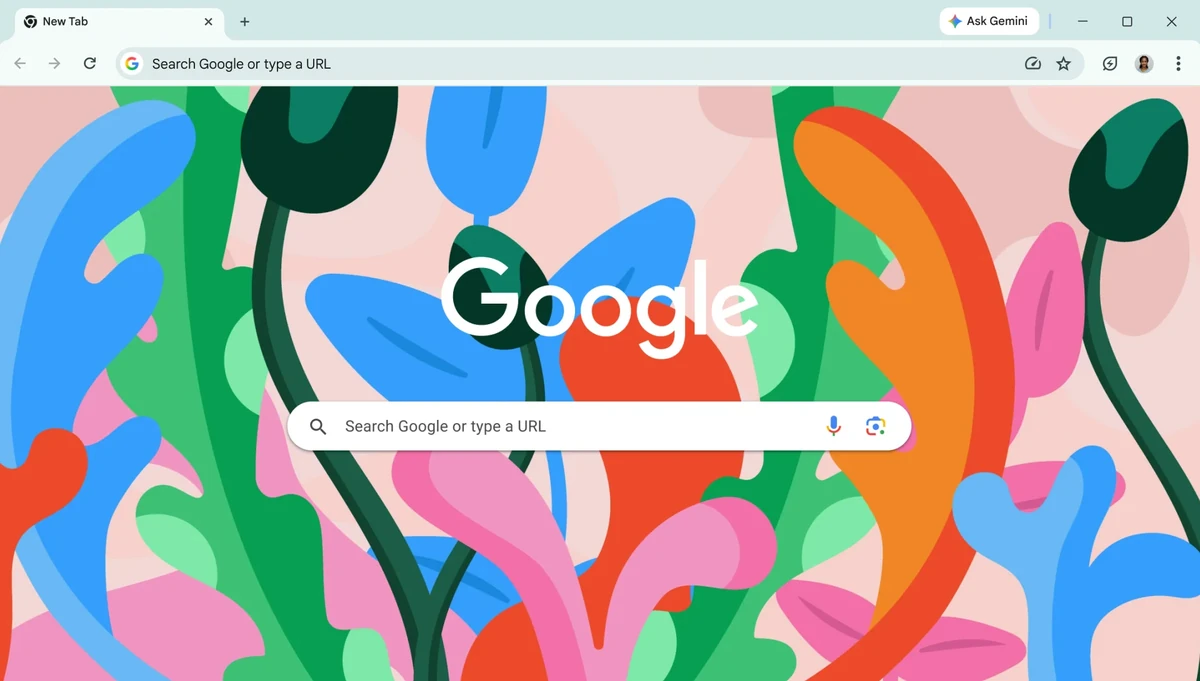
- 顶部地址栏
顶部输入栏提示搜索或输入网址,旁边有刷新、收藏等图标。访问具体服务时,先核对域名,再继续后续操作。
- 标签页与加号
左上角显示 New Tab,旁边加号用于增加标签。对照多份资料时,可在不同标签分别打开,再按标题辨认当前页面。
- 页面中央搜索框
新标签页中央另有搜索框及输入方式图标。它属于页面内容,浏览器顶部地址栏始终用于辨认当前访问位置。
看完这张图:先区分浏览器工具栏与网页自身内容,再用标签页组织资料;官网展示中的背景与附加按钮可能随设置、地区和版本变化。
图片来源与版本说明
Google Chrome 官网桌面新标签页展示,未标客户端版本;非本站安装实测。 非本站安装实测。
图示版本与设备:官方素材未注明客户端版本或截图日期;不作为最新版、性能或安装测试证据。 · 桌面浏览器官方展示(图中含 Windows 样式窗口按钮;未注明系统版本) · 英文
Google LLC;素材来源:官方帮助/产品页面 · 查看来源 · 原始图片 · 官方公开产品展示素材,版权归原权利人
按原比例缩至最长边不超过1200像素并转为WebP压缩;完整保留来源画面,未裁剪、未重绘或改写宣传/界面内容;附带来源与版权元数据。 图示不代表本站安装实测。
软件介绍
Google Chrome 以网页浏览为基础,适合访问常用网站、阅读在线资料和处理网页中的工作任务。选择浏览器时,可以先确认自己确实需要迁移哪些内容,而不是在尚未检查的网站环境里替换全部使用习惯。官方帮助介绍了导入 HTML 书签的具体路径,用户可以先导出一小组书签,在 Chrome 中导入并检查目录、名称和地址,再考虑更完整的迁移。
Windows、macOS、Linux 以及移动设备都有相应入口,安装方式与支持条件随平台不同,特别是 Linux 的包形式和设备架构应按官方下载帮助选择。浏览器可以免费下载使用,但这不等于所有 Google 服务、第三方扩展或网站功能都包含在软件许可中;可执行版本还适用 Chrome 附加条款。
实际工作网站能否顺利登录、提交表单或上传文件,应通过自己的真实流程核对,不能用品牌或单次打开首页代替。本文根据 Google 的安装、书签与许可资料整理,没有安装扩展、迁移密码或进行网站兼容与速度实测。
适合这样的需求
适合访问固定网站,或需要从其他浏览器迁移一组书签,并愿意用自己的实际网页任务核对流程的用户。
选择前要考虑
若单位网站明确要求特定浏览器或扩展,应先遵循并验证该环境;书签迁移不等于全部密码、历史、扩展和账号状态完整迁移。
可以用来做什么
- 电脑和移动设备的网页浏览入口
- 按官方菜单导入 HTML 书签
- 书签管理与跨浏览器资料迁移
- Windows、macOS 与 Linux 安装说明
先迁移一小组书签
把原浏览器的一组书签导出为 HTML,再按官方菜单导入 Chrome;逐个打开几个条目,检查地址和文件夹是否符合预期。
核对一个工作网站
在 Chrome 完成一项非敏感表单或文件任务,记录是否需要扩展或特别设置;确认实际流程后再决定是否作为主浏览器。
使用提醒:用常用网站测试兼容性;切换前检查书签、密码、扩展和账号同步的迁移方法。
如何开始
- 从 google.com/chrome 进入下载,按官方安装帮助核对系统与架构;Linux 用户按发行版选择相应包形式。
- 先从原浏览器导出一份 HTML 书签文件,保留原浏览器和导出文件,避免把迁移当作删除旧资料的理由。
- 电脑端在 Chrome 的“更多→书签和清单→导入书签和设置”选择文件;菜单名称按当前语言和版本核对。
- 导入后通过书签管理器检查文件夹与地址,再完成一个常用网站任务;密码和扩展按各自官方说明分别处理。
同类工具,怎么比较
按已收录用途与平台筛选;以下资料不代表安装实测或性能排名。
| 工具 | 用途 | 费用与授权 | 已收录平台 | 适合的需求 |
|---|---|---|---|---|
| Google Chrome当前查看有资料核对记录 | 网页浏览器 | 目录标注免费 | Windows / macOS / Linux / Android / iOS | 适合访问固定网站,或需要从其他浏览器迁移一组书签,并愿意用自己的实际网页任务核对流程的用户。 |
| Firefox有资料核对记录 | 浏览日常网页 | 免费使用 | Windows / macOS / Linux / Android / iOS | 适合用浏览器访问固定工作网站、保存阅读资料,或愿意用自己的真实网站任务比较浏览方式的用户。 |
| Arc目录资料待复核 | Chromium 网页浏览器 | 待核对 | macOS | 适合想用实际网页任务比较浏览器工作方式的人 |
| Aside目录资料待复核 | 带 AI 助手的浏览器 | 待核对 | macOS | 适合希望在网页任务中评估 AI 辅助价值的用户 |
常见问题
书签是否可以从其他浏览器迁移?
可以按官方帮助先导出为 HTML,再在 Chrome 导入。能迁移哪些其他设置取决于原浏览器和具体方式,不能保证一键迁移所有状态。
Linux 入口是否得到官方说明?
是。Google 安装帮助列出 Linux 的系统、架构和包选择条件;应按实际发行版确认,不照搬其他平台安装流程。
浏览器免费与服务条款有什么关系?
Google 帮助明确浏览器可免费下载使用;可执行版本受 Google 和 Chrome 附加条款约束,第三方扩展或其他服务的许可不因此被合并。
资料来源与整理说明
项目主页 · 资料核对:2026-10-12。条目记录日期:2026-10-04。
内容依据公开资料整理,未逐款安装实测。历史目录版本不代表当前最新版,客户端和附加服务的费用、许可分别以项目说明为准。