Joplin
适合愿意把笔记客户端、同步目标和备份分别配置的人。先验证旧资料导入与 JEX 恢复,再迁移长期资料。
- 同步目标可以单独选择
- ENEX 先做样本迁移
- JEX 保留可恢复结构
- 费用与授权
- 免费开源 / 云服务另计
- 已收录平台
- Windows / macOS / Linux / Android / iOS
- 使用方式
- 软件客户端
- 资料核对
- 官方资料已核对 · 2026-10-12
查看资料核对范围
- 产品身份:已核对
- 项目入口:已核对
- 平台资料:已核对
- 费用与授权:已核对
项目入口核对与各设备的具体获取页核对分别记录;资料核对不代表安装实测。
用界面看懂它
1 张界面资料先看它如何完成任务,再判断是否适合你。界面来自公开资料,图示版本可能与当前版本不同。
从内容分组走到 Markdown 编辑与预览
01 / 01真实界面截图 · 历史桌面分区图,未标客户端版本与截图日期;v1.5.14 是许可来源标签,当前仓库仍保存同字节图片。 · 桌面界面 · 英文
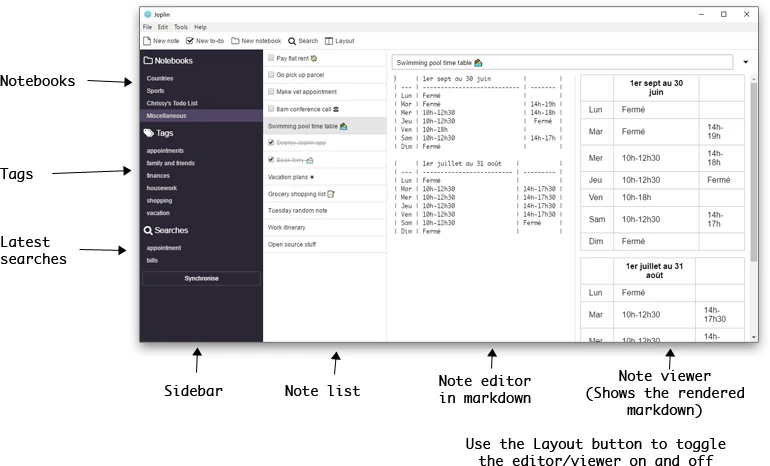
官方原图已标出 Sidebar、Note list、Note editor 和 Note viewer。它解释的是桌面工作区分工,未标出的客户端版本与日期不能据此推断。
- 笔记本与标签
左栏分别列出 Notebooks、Tags 和 Searches。笔记本用于找到归属项目,标签提供另一种筛选线索,图中三类入口并非同一种分组方式。
- 笔记列表与选中项
中间列表选中 Swimming pool time table,右侧打开同名内容。先在列表确认记录,再检查右侧正文,能避免把相似标题当成同一份笔记。
- Markdown 与渲染预览
右侧左半区显示带竖线和分隔符的 Markdown 表格,右半区显示排版后的表格。修改表格时可对照源文本与预览,检查列和行是否按预期呈现。
看完这张图:用左栏定位项目、用列表选择记录,再对照 Markdown 与渲染结果检查排版。图中布局按钮与界面样式属于历史示意,当前客户端入口需按实际版本核对。
图片来源与版本说明
Joplin 官方桌面历史分区示意图,含来源原有文字与箭头。许可依据为 v1.5.14 文档,图未标客户端版本与截图日期,非本站安装实测。
图示版本与设备:历史桌面分区图,未标客户端版本与截图日期;v1.5.14 是许可来源标签,当前仓库仍保存同字节图片。 · 桌面界面(图示操作系统未注明) · 英文
Laurent Cozic / Joplin contributors · 查看来源 · 原始图片 · MIT(仅此历史文档图片) · 许可依据 · 随图许可声明
保留原图完整尺寸并转为WebP压缩;未裁剪、未重绘或改写界面,分区文字与箭头来自官方原图。许可与来源说明嵌入图片元数据。 图示不代表本站安装实测。
软件介绍
Joplin 将笔记与笔记本组织在客户端中,适合希望先保留本地资料,再自主选择同步目标的人。官方安装页分别提供桌面、移动端和终端路线,网页服务与付费云方案则需要另外查看,不能把某个云入口直接当作所有客户端的相同能力。笔记可以从少量正文和附件开始整理,随后再设置同步;官方建议先让第一台设备完成同步,再配置其他设备,避免只看到按钮就认为资料已经完整到达。
已有 Evernote 资料可按 ENEX 导入说明迁移,但样式、文字识别与笔记链接等细节仍有保留条件,应先试一个样本笔记本。备份时,JEX 用于保留笔记、笔记本和元数据,便于重新导入;阅读分享所需的 PDF 或 HTML 又是不同用途。同步服务、客户端许可及附件内容各有边界,清楚区分以后,才容易形成能恢复也能继续整理的笔记流程。
适合这样的需求
希望在桌面与移动端管理文字笔记及附件,并愿意单独选择同步服务、保存可重新导入的备份。
选择前要考虑
需要未经样本核对就完整复刻其他工具的排版和链接,或把同步服务当作唯一历史备份;应先检查导入保留项与恢复路线。
可以用来做什么
- 笔记和笔记本形成可在本地开始的资料结构。
- 支持多种同步目标,官方帮助区分首次同步与其他设备接入。
- 支持 ENEX 等导入,JEX 导出用于保留笔记、笔记本与元数据。
迁移一部分旧笔记验证格式
先导出一个有文字、附件和链接的 ENEX 样本,在 Joplin 中导入后逐项比较,确认可接受再处理剩余笔记。
为个人资料建立同步与备份
选定一个同步目标,让第一台设备完成同步再接入手机;阶段结束另存 JEX 副本,避免只依赖正在同步的状态。
使用提醒:先建立一个小型笔记库,检查检索、附件和导出方式;同步服务与本地笔记应分别比较。
如何开始
- 按官方安装页选择客户端,新建一个测试笔记本,写一条含标题、正文和样例附件的笔记。
- 若迁移 Evernote 资料,使用 File→Import→ENEX 导入少量样本,核对排版、附件和内部链接。
- 依据同步帮助选择一个目标并配置,点击 Synchronise;等待第一台设备完成后再接入其他设备。
- 在当前客户端导出 JEX 副本,记录导出日期并另存;需要分享阅读稿时再选择 PDF 或 HTML。
- 用独立测试内容验证导入副本能恢复哪些信息,再决定正式资料的同步与定期备份安排。
入门建议:先掌握笔记本、同步和 JEX 备份三件事,再加入复杂整理规则;迁移资料还需要逐项检查格式保留情况。
同类工具,怎么比较
按已收录用途与平台筛选;以下资料不代表安装实测或性能排名。
| 工具 | 用途 | 费用与授权 | 已收录平台 | 适合的需求 |
|---|---|---|---|---|
| Joplin当前查看有资料核对记录 | 整理笔记并选择同步方式 | 免费开源 / 云服务另计 | Windows / macOS / Linux / Android / iOS | 希望在桌面与移动端管理文字笔记及附件,并愿意单独选择同步服务、保存可重新导入的备份。 |
| Obsidian有资料核对记录 | 整理本地笔记与知识 | 免费使用 | Windows / macOS / Linux / Android / iOS | 适合希望自己管理文件、持续写项目笔记或阅读记录,并愿意维护命名、链接和备份方式的人。 |
| Notion有资料核对记录 | 项目资料与任务协作 | 待核对 | Windows / macOS / Android / iOS / 在线服务 | 适合需要把项目说明、会议记录和任务状态集中整理,并愿意维护页面结构与共享权限的个人或团队。 |
| Logseq有资料核对记录 | 用块与链接组织研究笔记 | 开源许可 | Windows / macOS / Linux / Android / 在线服务 | 愿意从一个非关键研究项目试用块式记录、链接与关联引用,并能明确所选图谱版本和备份路线。 |
常见问题
Joplin 客户端必须购买云服务吗?
不必将客户端与 Joplin Cloud 混为一体。官方列出多种同步目标,Cloud 是另有套餐条件的可选服务,服务器组件也有独立许可。
ENEX 导入会完全保持原笔记吗?
官方列出了样式、文字识别信息及笔记链接的保留条件。迁移前应测试含附件和链接的样本,不承诺完全一致。
JEX 与 PDF 导出有什么不同?
JEX 面向可重新导入的笔记、笔记本和元数据;PDF 更偏向阅读交付。导出用途不同,不应只留阅读稿就认为能还原全部结构。
资料来源与整理说明
项目主页 · 资料核对:2026-10-12。条目记录日期:2026-10-04。
内容依据公开资料整理,未逐款安装实测。历史目录版本不代表当前最新版,客户端和附加服务的费用、许可分别以项目说明为准。
- Homebrew Cask
- Scoop Extras
- Joplin 官方安装页
- Joplin 官方使用帮助
- Joplin 官方同步帮助
- Joplin 官方导入导出帮助
- Joplin 官方许可
- Joplin Cloud 官方套餐
本轮平台入口依据
- Windows · 获取来源 · 2026-10-12
- macOS · 获取来源 · 2026-10-12
- Linux · 获取来源 · 2026-10-12