
Visual Studio Code
Visual Studio Code 是 Microsoft 提供的代码编辑器,适合围绕一个项目阅读文件、修改文本和查找相关位置。
- 项目文件与代码编辑
- 资源管理器浏览文件和目录
- 搜索及替换工作区内容
- 费用与授权
- 目录标注免费
- 已收录平台
- Windows / macOS / Linux
- 使用方式
- 软件客户端
- 资料核对
- 官方资料已核对 · 2026-10-12
查看资料核对范围
- 产品身份:已核对
- 项目入口:已核对
- 平台资料:已核对
- 费用与授权:已核对
项目入口核对与各设备的具体获取页核对分别记录;资料核对不代表安装实测。
用界面看懂它
1 张界面资料先看它如何完成任务,再判断是否适合你。界面来自公开资料,图示版本可能与当前版本不同。
文件、编辑器和终端,各有位置
01 / 01真实界面截图 · 应用版本未标明;同图于2024-04-19提交到官方文档 · 桌面界面 · 英文
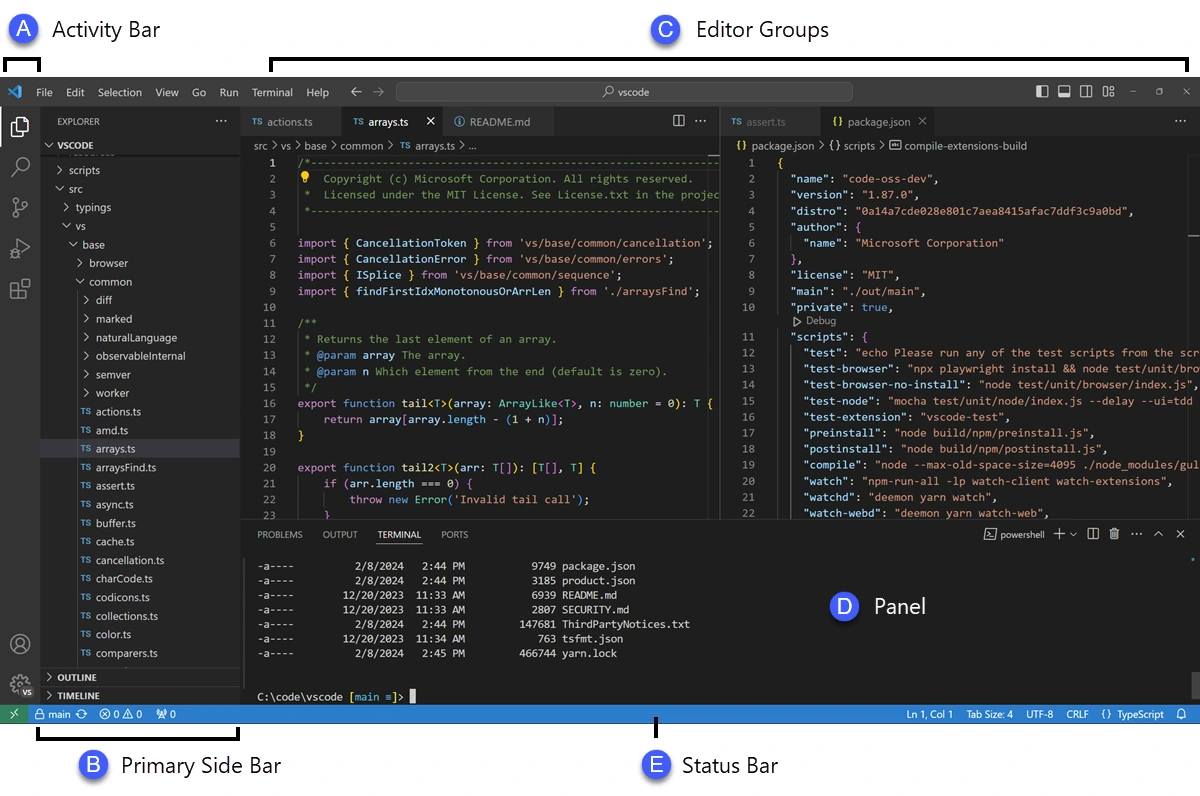
官方示意图已经用 A–E 标出界面区域。它展示同一个窗口中浏览项目、并排编辑和使用终端的布局。
- A / B:先找到项目文件
最左侧 A 是活动栏,旁边 B 是主侧栏。图中展开了资源管理器,可以从项目文件树选择要编辑的文件。
- C:并排对照编辑
中间与右侧显示两组编辑器,分别打开代码与 package.json。需要对照相关文件时,可以在同一窗口并排查看。
- D / E:查看执行与状态
底部 D 是面板,图中选择了终端;E 是状态栏。终端输出和文件状态与正文编辑区域分开,便于检查当前工作。
看完这张图:先掌握文件树、编辑区和终端的位置。截图说明界面结构,不代表图中项目能够在你的设备上直接运行。
图片来源与版本说明
Visual Studio Code 官方文档历史界面示例(2024-04-19 提交,未注明应用版本);保留官方区域标注,非本站安装实测。
图示版本与设备:应用版本未标明;同图于2024-04-19提交到官方文档 · 桌面界面(图示操作系统未注明) · 英文
Microsoft Corporation / Visual Studio Code 官方文档 · 查看来源 · 原始图片 · CC BY 3.0 US · 许可依据
完整保留官方原图及 A–E 区域标注,未裁切、重绘或新增标注;保持1200×796尺寸,转换为WebP(质量92)压缩。 图示不代表本站安装实测。
软件介绍
Visual Studio Code 是 Microsoft 提供的代码编辑器,适合围绕一个项目阅读文件、修改文本和查找相关位置。它可以通过扩展增加语言与工具能力,但安装编辑器不等于已经装好项目的编译器、运行时、依赖或调试环境,具体项目仍需要自己的启动与验证方法。
初次使用建议从可恢复的测试目录开始,用资源管理器浏览结构,修改一份说明文件,再通过搜索视图查看同一术语出现在什么位置;确定改动范围比一开始安装很多扩展更有帮助。官方 FAQ 列出 Windows、macOS 和 Linux,并说明软件可用于私人或商业用途。
源码的 MIT 许可与 Microsoft 分发产品的许可不同,扩展以及 AI 服务也有各自条款或权益,不能把编辑器免费等同所有辅助服务免费。命令行已经配置时可以用 code . 打开当前目录,否则按界面选择文件夹;随后应按项目自己的检查步骤验证修改。本文依据官方产品、编辑文档与许可说明整理,没有运行用户项目、安装扩展或实测代理改码。
适合这样的需求
适合已有源文件或测试项目,想集中阅读、修改和搜索代码,并能区分编辑器与项目运行环境的人。
选择前要考虑
若需要一套预装全部编译器与专业工作流的完整环境,应核对相应开发工具;没有项目检查方法时,不应把编辑器或 AI 建议当作代码正确性证明。
可以用来做什么
- 项目文件与代码编辑
- 资源管理器浏览文件和目录
- 搜索及替换工作区内容
- 扩展提供额外语言和工具能力
- Windows、macOS、Linux 官方版本
读懂一个小项目
先在副本中浏览目录和说明文件,再用搜索视图追踪一个术语;记录入口文件与运行说明,避免未理解结构就做全局替换。
修改并核对一段说明
在测试目录修改 README 的一段文字,保存后用搜索检查同类引用;最后按项目既有方法确认改动,不自动安装未知扩展。
使用提醒:用自己的项目检查编码、搜索、扩展和保存方式;大文件与普通文档的需求不一定相同。
如何开始
- 从 code.visualstudio.com 选择 Windows、macOS 或 Linux 下载入口,在独立测试文件夹准备一份可恢复的项目副本。
- 已配置命令行时,在测试目录执行 code . 打开当前文件夹;否则使用编辑器的打开文件夹入口,不要求额外运行项目代码。
- 通过资源管理器打开说明文件并修改一段文字;保存后在 Search(搜索)视图检查同一词语的其他出现位置。
- 根据项目说明配置实际运行时和所需扩展,再执行已有检查;扩展、AI 服务和项目脚本各自确认条件,不由编辑器安装自动获得。
继续完成你的任务
- 代码编辑器怎么试用:用一个小项目检查工作流
从打开目录、修改文件、查看差异到运行结果,逐步判断。
同类工具,怎么比较
按已收录用途与平台筛选;以下资料不代表安装实测或性能排名。
| 工具 | 用途 | 费用与授权 | 已收录平台 | 适合的需求 |
|---|---|---|---|---|
| Visual Studio Code当前查看有资料核对记录 | 开源代码编辑 | 目录标注免费 | Windows / macOS / Linux | 适合已有源文件或测试项目,想集中阅读、修改和搜索代码,并能区分编辑器与项目运行环境的人。 |
| Notepad++目录资料待复核 | Windows 文本与源代码编辑 | 待核对 | Windows | 希望在 Windows 上使用专门文本编辑器,且愿意用实际文件检查工作习惯的用户。 |
| Notepad--目录资料待复核 | 跨平台文本编辑 | 待核对 | Windows | 适合希望比较文本编辑器工作习惯的用户 |
| Sublime Text目录资料待复核 | 代码与文字编辑 | 待核对 | macOS / Windows | 适合经常在源代码与文本材料之间切换的用户 |
常见问题
VS Code 与 Visual Studio 是同一个产品吗?
不是。官方 FAQ 将 VS Code 与完整 IDE 的用途区分;应按项目所需语言、工具和工作流选择,而不是只看名称相近。
官方安装包就是 MIT 许可吗?
不能这样简化。源码在 MIT 许可下提供,Microsoft 分发的 Visual Studio Code 产品有自己的许可;扩展也适用各自许可。
免费编辑器是否包含全部 AI 或扩展权益?
不包含这样的保证。官方说明软件可用于私人或商业用途;Copilot 等 AI 服务和其他扩展有各自权益、账号或许可条件。
资料来源与整理说明
项目主页 · 资料核对:2026-10-12。条目记录日期:2026-10-04。
内容依据公开资料整理,未逐款安装实测。历史目录版本不代表当前最新版,客户端和附加服务的费用、许可分别以项目说明为准。
- Homebrew Cask
- Scoop Extras
- Visual Studio Code 官方获取渠道依据
- Visual Studio Code 官方获取渠道依据
- Visual Studio Code 官方获取渠道依据
- VS Code 官方入口
- VS Code 官方 FAQ
- VS Code 基础编辑帮助
- VS Code 界面帮助
- VS Code 产品许可
本轮平台入口依据
- Windows · 获取来源 · 2026-10-12
- macOS · 获取来源 · 2026-10-12
- Linux · 获取来源 · 2026-10-12