WPS Office
WPS Office 把文字文档、电子表格、演示文稿和 PDF 处理放在同一套办公产品中,适合接收常见办公文件、修改日常材料以及制作交付版本。
- 文字、电子表格与演示文稿组件
- PDF 查看与输出相关功能
- 官网提供桌面与移动设备下载入口
- 费用与授权
- 含付费功能
- 已收录平台
- Windows / macOS / Linux / Android / iOS
- 使用方式
- 软件客户端
- 资料核对
- 官方资料已核对 · 2026-10-12
查看资料核对范围
- 产品身份:已核对
- 项目入口:已核对
- 平台资料:已核对
- 费用与授权:已核对
项目入口核对与各设备的具体获取页核对分别记录;资料核对不代表安装实测。
用界面看懂它
2 张界面资料先看它如何完成任务,再判断是否适合你。界面来自公开资料,图示版本可能与当前版本不同。
围绕同一文档协作,先整理结构再校对修改
01 / 02官方产品展示图 · 图示版本未注明 · 官方多端文档展示 · 中文
官方展示把同一份项目方案放在两个设备布局中,能看见标题结构、格式工具和协作者标记,可用于解释文档协作的基本任务。
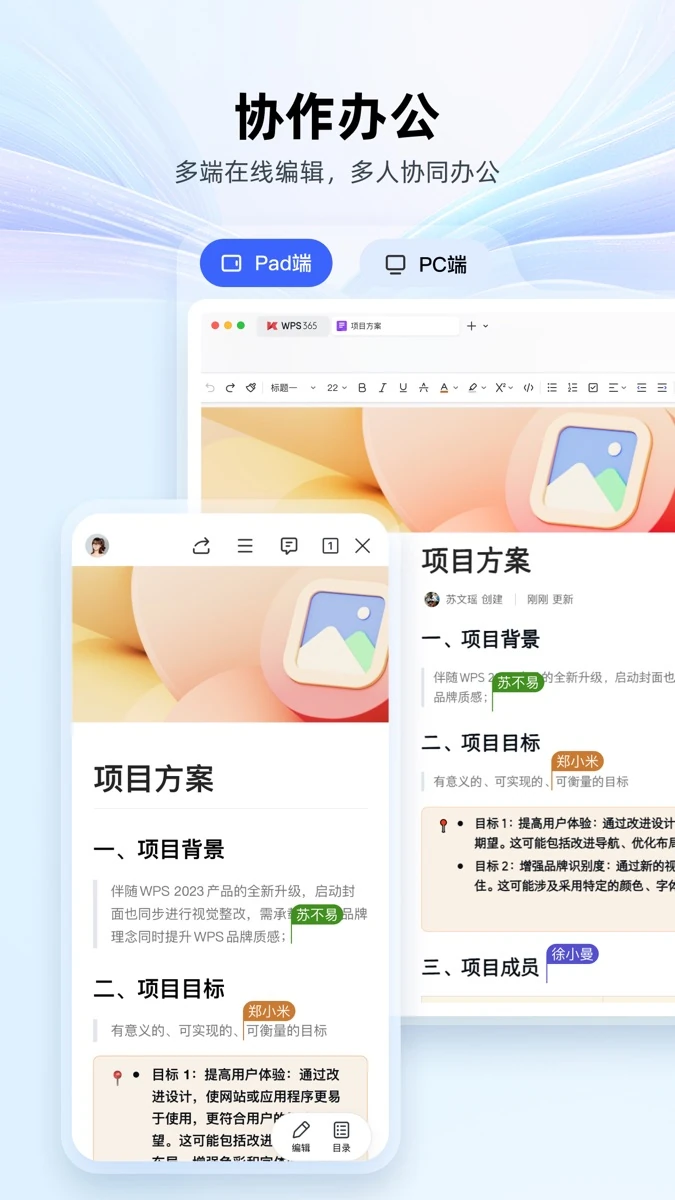
- 标题与正文结构
画面中的项目方案按项目背景、项目目标和项目成员分段。起草类似材料时,可先列标题和各段要回答的问题,再补充正文。
- 文档格式工具
较大窗口顶部可见字号、加粗、斜体、列表等工具。统一层级后再调整文字样式,输出前检查不同设备上的段落与列表。
- 协作者位置标记
正文旁出现不同颜色的姓名标记,展示多人编辑时的定位线索。协作前约定负责段落,修改后核对内容,避免仅凭标记判断已完成。
看完这张图:文档协作先明确结构和负责范围,再检查实际修改;图中的设备布局和协作标记属于官方展示,功能可用范围应以当前产品为准。
图片来源与版本说明
WPS Office 官方 App Store 的多端文档协作展示;包含移动端与较大窗口的项目方案页面,原素材含宣传背景。非本站安装实测。
图示版本与设备:素材正文提到 WPS 2023,但未注明所示客户端版本或图片发布日期;不作为当前版本或实测证据。 · 官方多端文档展示(来源为 iPhone App Store;图内标注 Pad 端/PC 端并并列移动端页面) · 中文
Zhuhai Kingsoft Office Software Co.,Ltd;素材来源:官方 App Store 产品页 · 查看来源 · 原始图片 · 官方公开产品展示素材,版权归原权利人
按原比例缩至最长边不超过1200像素并转为WebP压缩;完整保留来源画面,未裁剪、未重绘或改写宣传/界面内容;附带来源与版权元数据。 图示不代表本站安装实测。
先分清修改 PDF 与转换文件
02 / 02官方产品展示图 · 图示版本未注明 · iPad 官方产品展示 · 中文
这张官方展示把 PDF 编辑工具与格式转换选项放在同一画面中,适合先判断手头任务是哪一种。
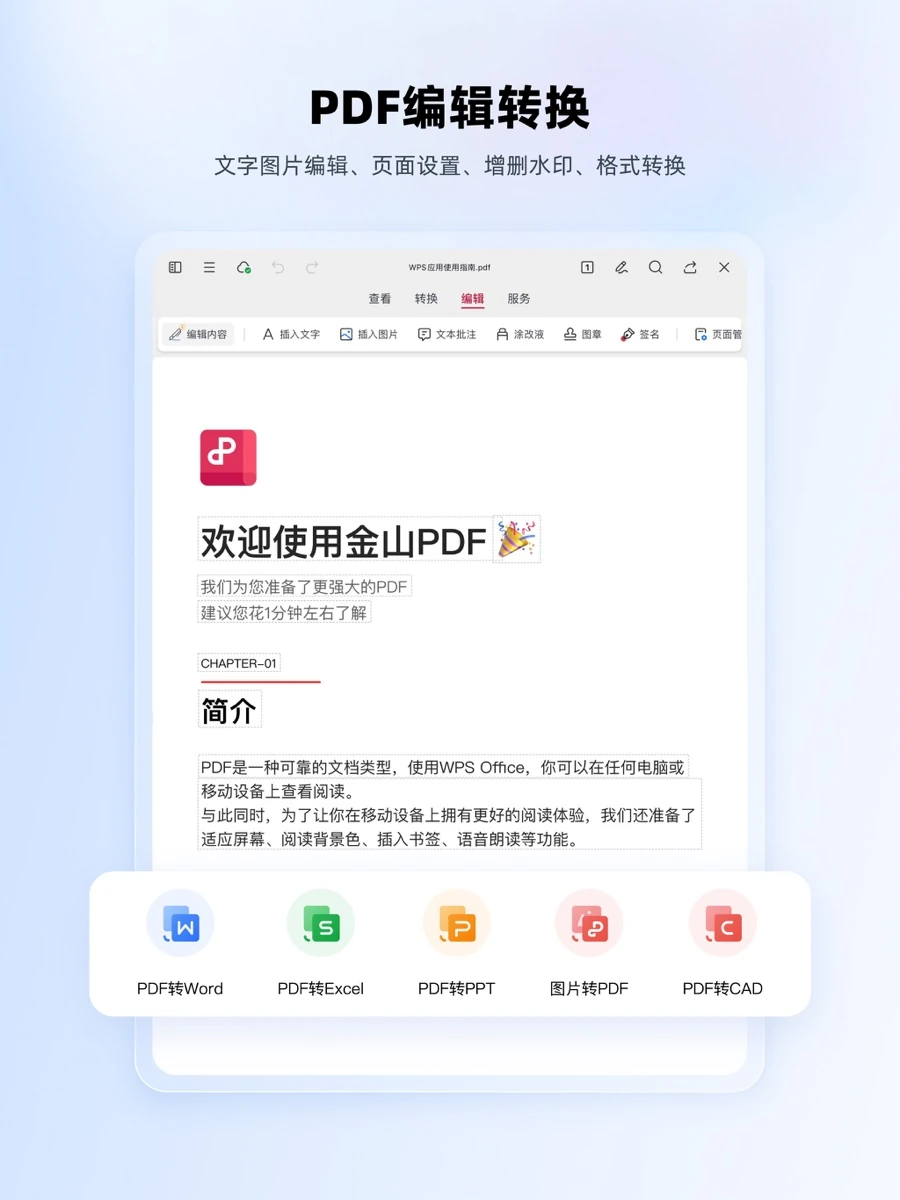
- PDF 编辑工具
上方选中“编辑”,工具行可见插入文字、插入图片与文本批注。需要修改 PDF 时,先核对要改的是正文内容还是阅读批注。
- 文档内容区
正文中的文字框被虚线标出,说明展示正在处理具体文本区域。编辑后应检查文字位置与页面排版,再输出文件。
- 格式转换卡片
下方另列 PDF 转 Word、Excel、PPT 等卡片。转换格式与直接改 PDF 是两种任务,具体可用范围和授权应以账户界面为准。
看完这张图:按任务选择编辑或转换,并用一份副本检查结果;展示中的功能入口与当前账户可用项目需要分别确认。
图片来源与版本说明
WPS Office 官方 App Store 的 iPad PDF 编辑与转换展示,含宣传背景及功能卡片。 非本站安装实测。
图示版本与设备:官方素材未注明客户端版本或截图日期;不作为最新版、性能或安装测试证据。 · iPad 官方产品展示(来源为 App Store iPad 截图) · 中文
Zhuhai Kingsoft Office Software Co.,Ltd;素材来源:官方 App Store 产品页 · 查看来源 · 原始图片 · 官方公开产品展示素材,版权归原权利人
按原比例缩至最长边不超过1200像素并转为WebP压缩;完整保留来源画面,未裁剪、未重绘或改写宣传/界面内容;附带来源与版权元数据。 图示不代表本站安装实测。
软件介绍
WPS Office 把文字文档、电子表格、演示文稿和 PDF 处理放在同一套办公产品中,适合接收常见办公文件、修改日常材料以及制作交付版本。选择时应先看任务:整理通知主要使用文字组件,核对账目需要表格,汇报内容则由演示组件承载,不能只按文件后缀判断工作已经完成。
官网列出 Windows、macOS、Linux、Android 和 iOS 入口,不同端的界面与功能范围需要分别确认。个人版基础办公、会员增值项目和企业采购方案也应分开理解,下载客户端不代表取得所有 PDF、模板或 AI 权益。
建议先复制一份含标题、表格和图片的真实文件,检查字体替换、分页、公式结果和导出的 PDF,再决定是否用于正式交接;这是一项可执行的检查方法,不是本站的兼容性测试结论。本文依据官方产品与帮助资料整理,未逐款安装实测。
适合这样的需求
适合经常接收办公文档、修改日常表格或制作演示材料,并愿意在交接前核对版式的个人和团队;组织使用应先确认采购方案。
选择前要考虑
若依赖复杂宏、特殊字体或某项会员功能,先用原文件副本核对当前端的支持与权益;需要单位统一授权时不要直接把个人版视为企业采购替代。
可以用来做什么
- 文字、电子表格与演示文稿组件
- PDF 查看与输出相关功能
- 官网提供桌面与移动设备下载入口
- 个人版、会员项目与企业方案分别提供
交接一份通知
复制通知文件后修改内容,重点检查图片位置、页码和表格跨页;另存原格式,再输出 PDF 供接收方预览。
选择个人或团队方案
把本地编辑、云端协作、模板和 PDF 转换需求分别列出,再对照个人版、企业方案与会员页面确认实际权益。
使用提醒:先打开自己的常用文档,检查字体、版式和公式,再考虑迁移办公流程。
如何开始
- 从 wps.cn 的“更多下载”进入相应平台入口;先区分个人版与组织采购的 WPS 365,再选择设备版本。
- 用文字或表格组件打开一份文件副本,修改一个标题和一项数据;另存到独立目录,保留原始文件作对照。
- 电脑端在当前界面找到“输出为 PDF”;官方旧版帮助列为左上角菜单的“另存为→输出为PDF格式”,新版位置以界面为准。
- 重新打开输出文件,逐页核对分页、图片和数据;若涉及会员功能,在购买前查看该端显示的权益说明。
继续完成你的任务
- 办公文件交接:检查字体、公式与 PDF 导出
用一份文件副本检查交付结果,减少换设备后的版式问题。
同类工具,怎么比较
按已收录用途与平台筛选;以下资料不代表安装实测或性能排名。
| 工具 | 用途 | 费用与授权 | 已收录平台 | 适合的需求 |
|---|---|---|---|---|
| WPS Office当前查看有资料核对记录 | 办公文档与表格处理 | 含付费功能 | Windows / macOS / Linux / Android / iOS | 适合经常接收办公文档、修改日常表格或制作演示材料,并愿意在交接前核对版式的个人和团队;组织使用应先确认采购方案。 |
| LibreOffice有资料核对记录 | 开源办公组件 | 免费开源 | Windows / macOS / Linux | 适合维护本地文字、表格或演示材料,希望保留可编辑工作文件,并愿意在与其他工具交换时检查格式的用户。 |
| LibreOffice Still目录资料待复核 | 使用稳定分支办公套件 | 待核对 | macOS | 适合处理日常办公资料。建议以使用稳定分支办公套件为目标,先完成一个小任务。 |
| Microsoft Office目录资料待复核 | 办公软件套件 | 待核对 | macOS | 适合希望在一套办公工具中组织日常材料的用户 |
常见问题
个人版和企业方案可以直接互换吗?
官方版本指南区分个人版与 WPS 365 等企业方案。个人版基础办公可免费使用,但企业采购、云端协作和会员增值权益应按实际方案确认。
Linux 也有官方入口吗?
有。官网列出 Linux,专门的 Linux 页面提供 deb、rpm 包;该端的会员购买与功能条件另有说明,不能由其他平台界面推断。
输出 PDF 后还需要检查什么?
应检查页数、图片位置、表格跨页和字体呈现。官方说明提供 PDF 输出功能,但本站没有对你的文件或全部格式进行实测。
资料来源与整理说明
WPS 官方网站 · 资料核对:2026-10-12。条目记录日期:2026-10-04。
内容依据公开资料整理,未逐款安装实测。历史目录版本不代表当前最新版,客户端和附加服务的费用、许可分别以项目说明为准。